Johdanto
GUI Calculator
Free https://burst.shopify.com/photos/calculating-bills?q=calculators
Java on korkeatasoinen, luokkapohjainen, oliopohjainen ohjelmointikieli, joka on suunniteltu niin, että siinä on mahdollisimman vähän riippuvuuksia toteutuksesta eri laitealustoille. Se siis toimii erittäin monessa eri laitteessa.
Se on yleiskäyttöinen ohjelmointikieli, jonka tarkoituksena on antaa ohjelmoijille mahdollisuus kirjoittaa kerran ja suorittaa missä tahansa (write once, run anywhere - WORA), mikä tarkoittaa, että käännetty Java-koodi voi toimia kaikilla Javaa tukevilla alustoilla ilman, että sitä tarvitsee kääntää uudelleen.
Javan kehitti alun perin Sun Microsystemsin James Gosling (Oracle on sittemmin ostanut Sun Microsystemsin).
Tehtävä
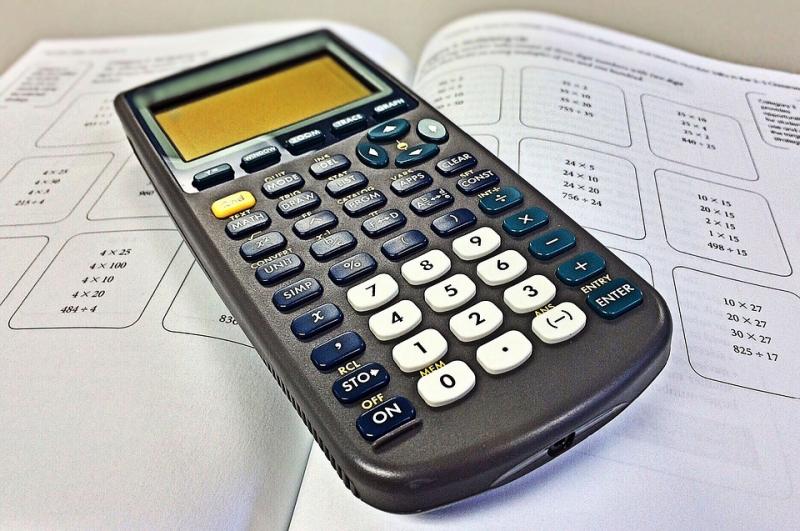
Calculator
https://cdn.pixabay.com/photo/2015/10/14/16/56/calculator-988017_960_720.jpg
Matematiikan luokan laskimet ovat loppuneet!
Luo Javaa käyttäen graafiseen käyttöliittymään perustuva laskin, jota luokkasi voi käyttää odottaessaan uusia laskimia.
Tässä projektissa:
- annetaan käyttäjän kirjoittaa 2 numeroa,
- annetaan käyttäjän valita matemaattinen perusoperaatio,
suoritetaan operaatio ja näytetään tulos käyttäjälle.
Laajennus
- Suunnittele ja tee oma ulkoasu laskinta varten.
Prosessi
Tehtävässä luodaan GUI-laskuri käyttäen Java-ohjelmaa.
Voit joko käyttää lataamaasi JAVA-versiota, jonka latasit edellisessä Johdatus Javaan -kokonaisuudessa, tai käyttää verkkopohjaista editoria Java Online Editor.
Ennen kuin katsot linkeistä löytyvän GUI Calculator Program in Java -videon, lue läpi diat 6 - 9 GUI_laskin-esityksestä. Esitys löytyy tiedostot-osiosta.
Varmista, että tiedostojärjestelmäsi on määritetty seuraavasti:

Vaiheet:
- Lue läpi dia 10 ja määritä luokka, pääfunktio ja käynnistä funktio.
- Ymmärrä, mitä graafinen käyttöliittymä (GUI) tarkoittaa. Katso video What is a GUI ja lue linkeistä lisää graafisista käyttöliittymistä.
- Seuraava vaihe on diassa 11. Luo ikkuna haluttujen ominaisuuksien pohjalta. Lue lisää linkeistä: How to make frames in Java.
- Lisää komponentteja ikkunaan. Ohjeet tähän ovat diassa 12.
- Seuraavaksi jatkat komponenttien lisäämistä ikkunaasi ja parannat ikkunan käytettävyyttä. Ohjeet ovat sivulla 13. Lue seuraavaksi Action Listeners -toiminnosta diasta 14. Voit lukea lisää toiminnosta myös linkit-osiosta: Action Listener in Java.
- Lisää toimintoja painikkeisiin. Lue tätä varten diat 15 ja 16 sekä linkki Buttons, Check boxes and Radio buttons in Java linkit-osiosta.
- Viimeiseksi lisätään tyhjennyspainike (clear), joka tyhjentää edellisen laskun. Lue dian 17 ohjeet ja tutustu linkin Clear Button in Java sisältöön.
- Tarkista koodisi virheiden varalta. Katso video poikkeuksista (exceptions) ja tutustu myös poikkeuksia käsittelevään ohjeistukseen, jotta ymmärtäisit, minkälaiset poikkeukset ovat mahdollisia.
Lisätehtävä on lisätä värejä laskimen ulkoasuun. Lue tätä varten dia 18.