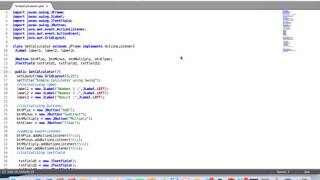
Introduktion

GUI-kalkylator
https://www.google.com/search?q=gui+calculator+in+java&rlz=1C1GCEB_enGB878GB878&source=lnms&tbm=isch
Java är ett klassbaserat, objektorienterat programmeringsspråk på hög nivå som är designat för att ha så få implementeringsberoenden som möjligt.

Det är ett allmänt programmeringsspråk som är avsett att låta programmerare skriva en gång, köra var som helst (WORA),[17] vilket betyder att kompilerad Java-kod kan köras på alla plattformar som stöder Java utan behov av omkompilering.
Java utvecklades ursprungligen av James Gosling på Sun Microsystems (som sedan har förvärvats av Oracle).
Uppgift
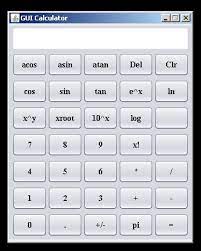
Kalkylator som använder Java.
https://www.google.com/search?q=gui+calculator+in+java&rlz=1C1GCEB_enGB878GB878&source=lnms&tbm=isch
En matteklass har slut på miniräknare!
Använd Java, skapa en GUI-baserad (grafiskt användargränssnitt) kalkylator som klassen kan använda medan de väntar på nya grejer.
I detta projekt kommer vi att:
- Låta användaren skriva in 2 siffror
- Tillåta användaren att välja en operatör
- Utföra operationen och visa resultatet för användaren
Extra uppgift
Utveckla och skapa din egen design för miniräknaren
Process
För denna aktivitet kommer du att skapa en GUI-kalkylator (grafiskt användargränssnitt) med Java.
Du kan antingen använda din nedladdade version av JAVA som du laddade ned i den senaste aktiviteten "Introduktion till Java" eller så kan du använda en online-redigerare: Java Online Editor.
Innan du börjar titta på videon GUI Calculator Program in Java som finns i videosektionen och läs igenom bilderna 6-9 i presentationen "GUI Calculator" i dokumentsektionen.
Se till att ditt filsystem är konfigurerat på följande sätt:

Steg:
- Läs igenom bild 10 och ställ in din klass, huvudfunktion och initiera funktionen.
- Du måste förstå vad ett grafiskt användargränssnitt är, titta på videon What is a GUI och i länkavsnittet kan du läsa om Graphical User Interface.
- Nästa steg är på bild 11, du måste nu ställa in ditt fönster och tänka på fönstrets egenskaper. Läs i länksektionen How to make frames in Java
- I steg 3 måste du lägga till komponenter i fönstret som visas på bild 12.
- I nästa steg kommer du att lägga till fler komponenter i ditt fönster för att göra det mer funktionellt, instruktionerna finns på bild 13. Läs sedan om Action Listeners på bild 14. Du kan också läsa länken i avsnittet Länkar Action Listener in Java.
- Nästa steg är att lägga till funktionalitet till knapparna, läs igenom bild 15 till 16. Läs igenom länkknapparna, kryssrutorna och alternativknapparna i Java i länksektionen; Buttons, Check boxes and Radio buttons in Java.
- Det sista steget är att lägga till en rensa-knapp så att den tidigare beräkningen rensas, läs igenom bild 17. Läs igenom länken Clear Button in Java i länksektionen.
- Du måste kontrollera din kod för att hitta eventuella fel, se videon om Exceptions och i länkavsnittet kan du läsa om Java Exceptions för att förstå fel som kan uppstå.
- Tilläggsaktiviteten är att lägga till färg till kalkylatorns layout, läs igenom bild 18 för att slutföra denna del av aktiviteten.